
Najczęstsze pytania o MG Filtrownik (10)
- Czy wtyczka zmienia coś w sklepie dla klientów?
- Gdzie znajdę filtry?
- Czy znajdę wiele produktów po SKU naraz?
- Czy kreator cen zmienia warianty?
- Czy mogę nadać ten sam EAN wielu produktom?
- Czy mogę cofnąć zmianę hurtową?
- Jak szybko przypisać atrybut wielu produktom?
- Czy zakładka „Kategorie” zmienia ekran kategorii WooCommerce?
- Co się stanie, gdy usunę wtyczkę?
- Jak przenieść ustawienia Filtrownika na nowy sklep albo je zabezpieczyć?
MG Filtrownik dla agencji – filtry, wyszukiwanie i edycja masowa produktów WooCommerce u wszystkich Twoich klientów
💳 Opłata jednorazowa • ✅ Brak abonamentu • 🤝 Bez limitu klientów agencji
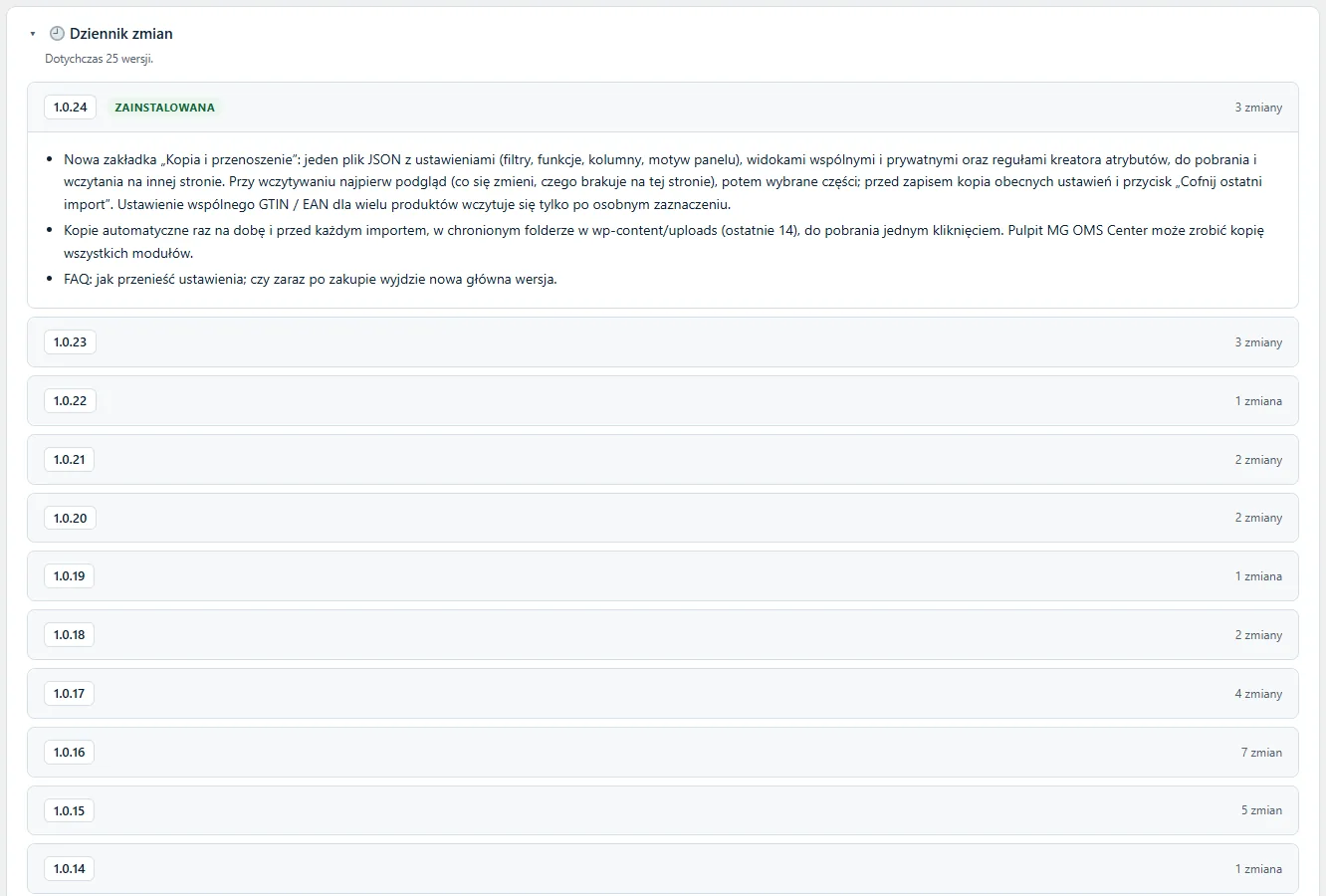
🆕 Zmiany w ostatniej wersji 1.5.0 · premiera 18.11.2026
- Nowe: reguły kategorii. W Edycji hurtowej na niebieskiej belce część „Kategorie według reguł”: reguły typu „Nazwa zawiera kubek → Kubki” (także nazwa albo opis, SKU), podgląd „Teraz → Po zapisie”, zapis w tle i „Cofnij”. Produkty dostają tylko nową kategorię, nic nie jest usuwane. Reguły są w kopii ustawień.
- Edycja masowa (Działania masowe → Edytuj): „Aktualizuj” najpierw pokazuje podgląd tego, co zmienią narzędzia MG Filtrownik (ceny, nazwy, GTIN / EAN, znaczniki, marki, opisy zdjęć), a zapis następuje dopiero po zatwierdzeniu.
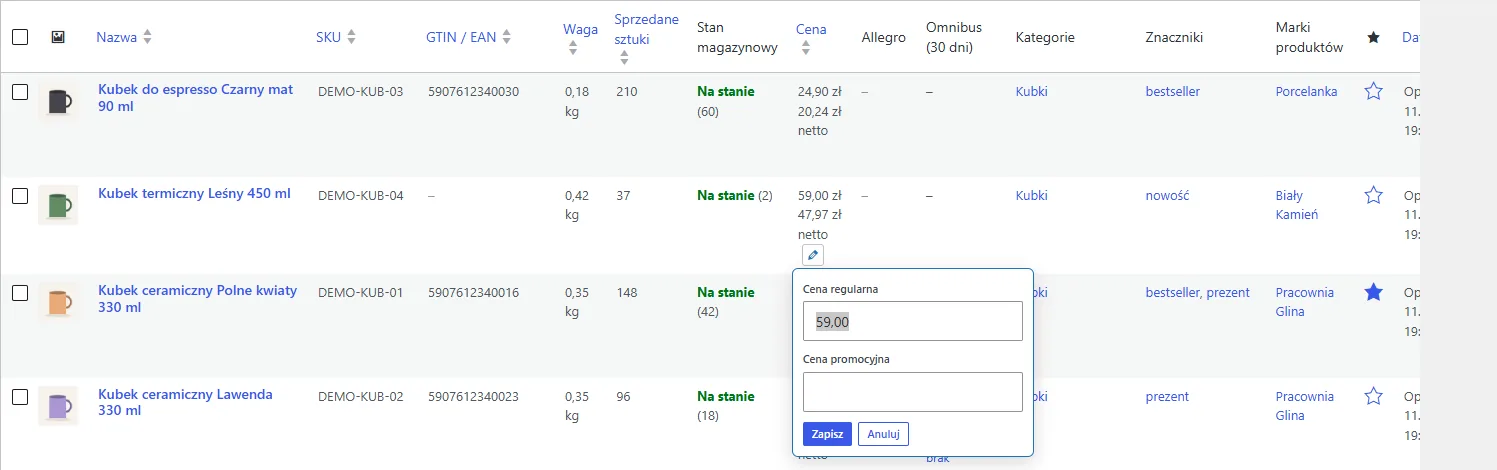
- Edycja w tabeli (cena, stan, SKU, GTIN, waga): każdą zmianę cofniesz linkiem „Cofnij” w komórce albo na liście ostatnich zmian.
- Jedno „Cofnij” dla wszystkich narzędzi: także opisy zdjęć i kreator atrybutów są na wspólnej liście ostatnich zmian (wcześniejsze zmiany nadal można cofnąć).
- Kreator atrybutów otwiera się sam z linku „produkty bez atrybutu” (parametr apf_attr_open=1).
- Zapis „od razu” bez kolejki w tle: wtyczka mierzy szybkość sklepu i na szybkim serwerze zapisuje od razu do 100 produktów (na wolnym, jak dotąd, 20).
- Kategorie: liczba opublikowanych produktów obok wszystkich, poruszanie się po drzewie strzałkami, w porządkach także nazwy różniące się końcówką (Kubek / Kubki, „może to samo”). MG Agent widzi listę „do poprawy”.
Kupujesz raz jako agencja i instalujesz MG Filtrownik w sklepach dowolnej liczby swoich klientów, na różnych NIP-ach – bez abonamentu, klucza aktywacyjnego i telemetrii. Nic nie sprawdza licencji przez internet. Wtyczka działa wyłącznie w panelu administracyjnym – klienci sklepu nie widzą żadnej zmiany.
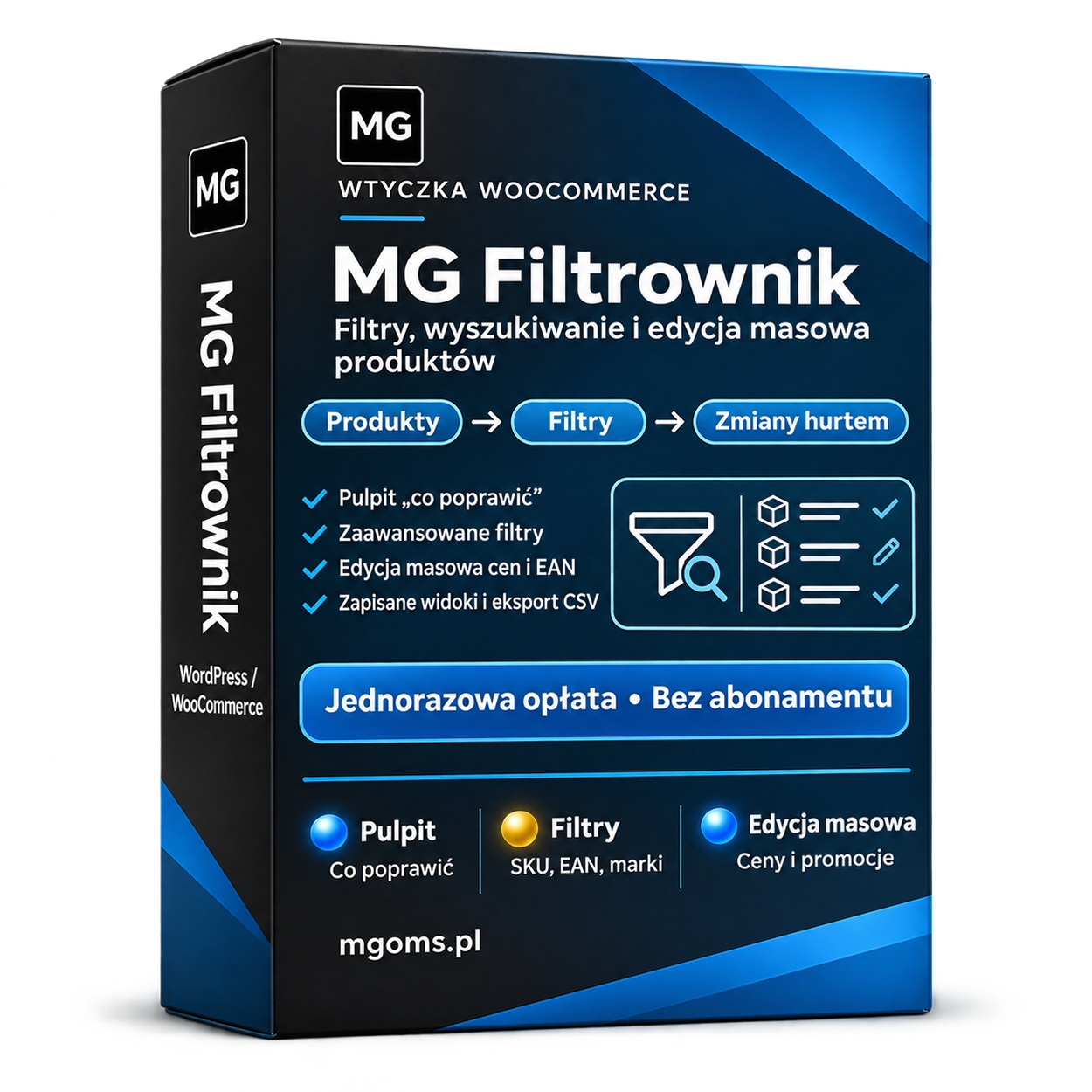
Prowadzisz albo wdrażasz sklepy WooCommerce dla klientów? Szukanie produktów bez zdjęcia, poprawianie EAN-ów i zmiana cen produkt po produkcie potrafią zająć cały dzień – Tobie i Twoim klientom. MG Filtrownik zamienia zwykłą listę produktów WooCommerce w szybkie narzędzie pracy: znajdziesz dokładnie te produkty, których szukasz, i zmienisz je hurtem, bez otwierania każdego z osobna.
Jedna licencja dla wszystkich Twoich wdrożeń. Mniej klikania u klientów. Więcej czasu na kolejne projekty.
🤝 Licencja dla agencji
- Bez limitu klientów: instalujesz wtyczkę u każdego klienta, któremu wdrażasz albo prowadzisz sklep, bez względu na NIP.
- Jeden zakup na wszystkie wdrożenia – bez dokupowania licencji dla kolejnych klientów.
- Aktualizacje i pomoc dostaje agencja i przekazuje je klientom.
- Gotowe od razu po instalacji: wszystkie filtry i narzędzia działają bez konfiguracji, więc wdrożenie u klienta trwa chwilę.
- Bez odsprzedaży samej wtyczki: wtyczkę przekazujesz klientom tylko w ramach usług agencji.
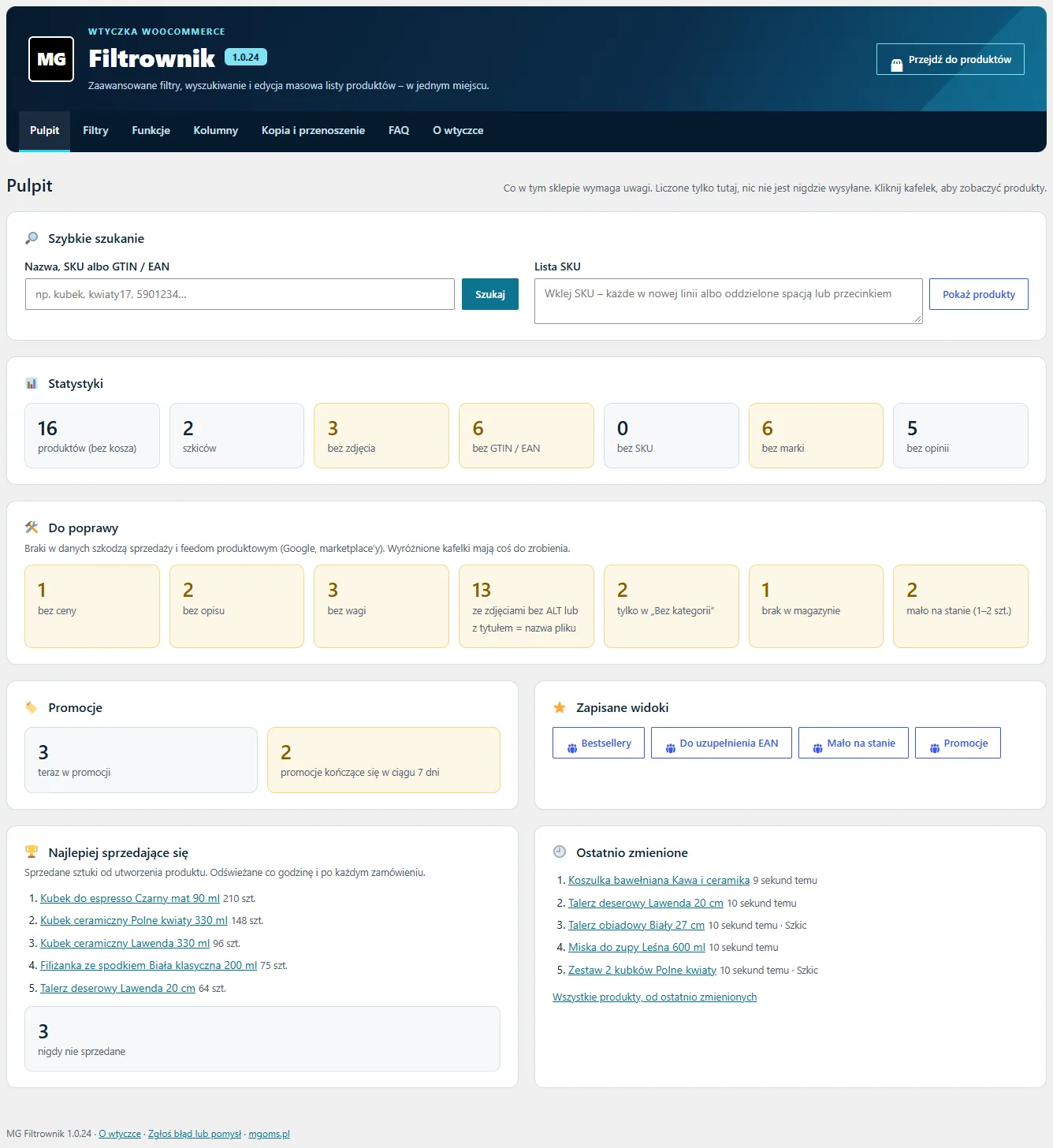
📊 Pulpit – od razu widzisz, co poprawić
Pulpit liczy, ile produktów nie ma zdjęcia, opisu zdjęcia (ALT), EAN, ceny, opisu, wagi, marki albo kategorii, co się kończy w magazynie i które promocje wygasają w tym tygodniu. Jedno kliknięcie w kafelek i masz listę dokładnie tych produktów do poprawy.
- Szybkie szukanie po nazwie, SKU albo GTIN / EAN i wklejanie listy SKU.
- Statystyki: produkty, szkice, bez zdjęcia, bez GTIN / EAN, bez SKU, bez marki, bez opinii.
- Do poprawy: bez ceny, bez opisu, bez wagi, zdjęcia bez ALT, tylko w kategorii domyślnej, brak w magazynie, mało na stanie.
- Promocje: produkty w promocji teraz i promocje kończące się w ciągu 7 dni.
- Zapisane widoki jako przyciski, najlepiej sprzedające się, nigdy niesprzedane i ostatnio zmienione produkty.
🔎 Zaawansowane filtry w jednym panelu
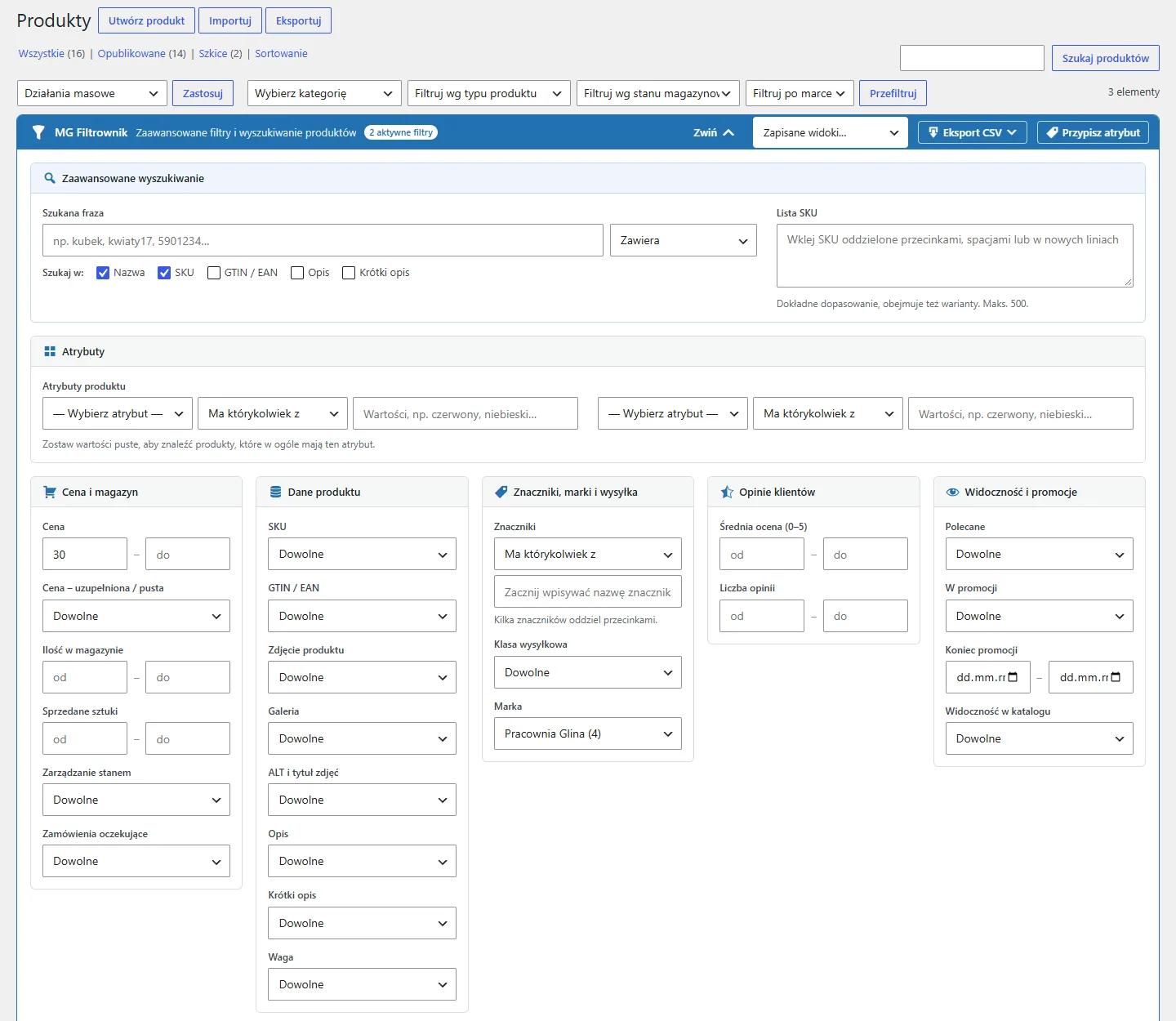
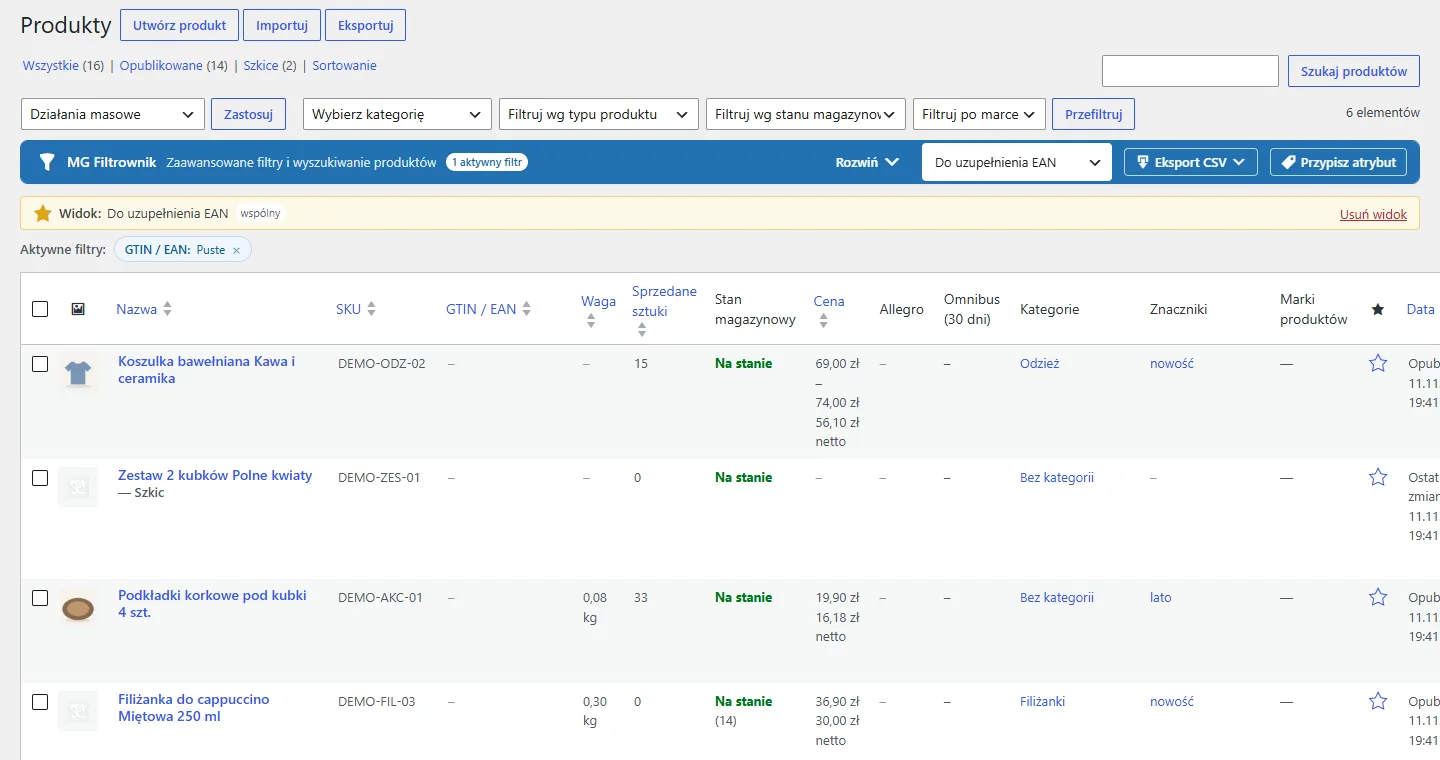
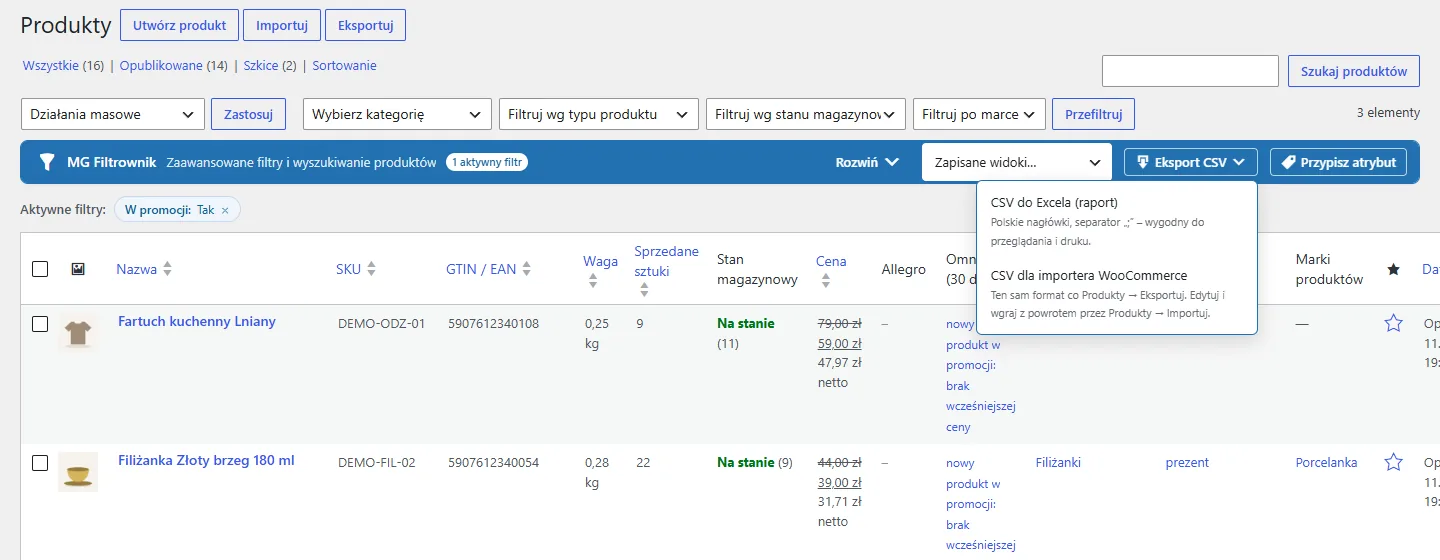
Niebieska belka „MG Filtrownik” nad listą produktów rozwija panel z filtrami w czytelnych sekcjach. Filtry łączą się ze sobą oraz z wyszukiwarką, sortowaniem i filtrami WooCommerce.
- Wyszukiwanie w nazwie, SKU, GTIN / EAN, opisie i krótkim opisie – tryby: zawiera, zaczyna się od, dokładnie, nie zawiera. Także w wariantach.
- Lista do 500 SKU naraz z dokładnym dopasowaniem.
- Cena i magazyn: cena od-do, cena uzupełniona / pusta, ilość w magazynie, sprzedane sztuki, zamówienia oczekujące.
- Dane produktu: SKU, GTIN / EAN, waga, opisy – uzupełnione / puste; zdjęcie i galeria – są / brak; ALT i tytuł zdjęć – brak / wszystkie opisane.
- Atrybuty globalne (np. Kolor, Rozmiar), dwa naraz, z podpowiedziami wartości.
- Znaczniki, klasa wysyłkowa i marka WooCommerce.
- Opinie klientów: średnia ocena i liczba opinii.
- Promocje i daty: polecane, w promocji, koniec promocji, widoczność, data publikacji i ostatniej zmiany.
- Status produktu: opublikowane, szkice, oczekujące na przegląd, prywatne, zaplanowane albo wszystkie nieopublikowane.
Aktywne filtry widzisz jako etykiety nad tabelą – każdą usuniesz jednym kliknięciem.
✏️ Zmiany hurtem, bez otwierania produktów
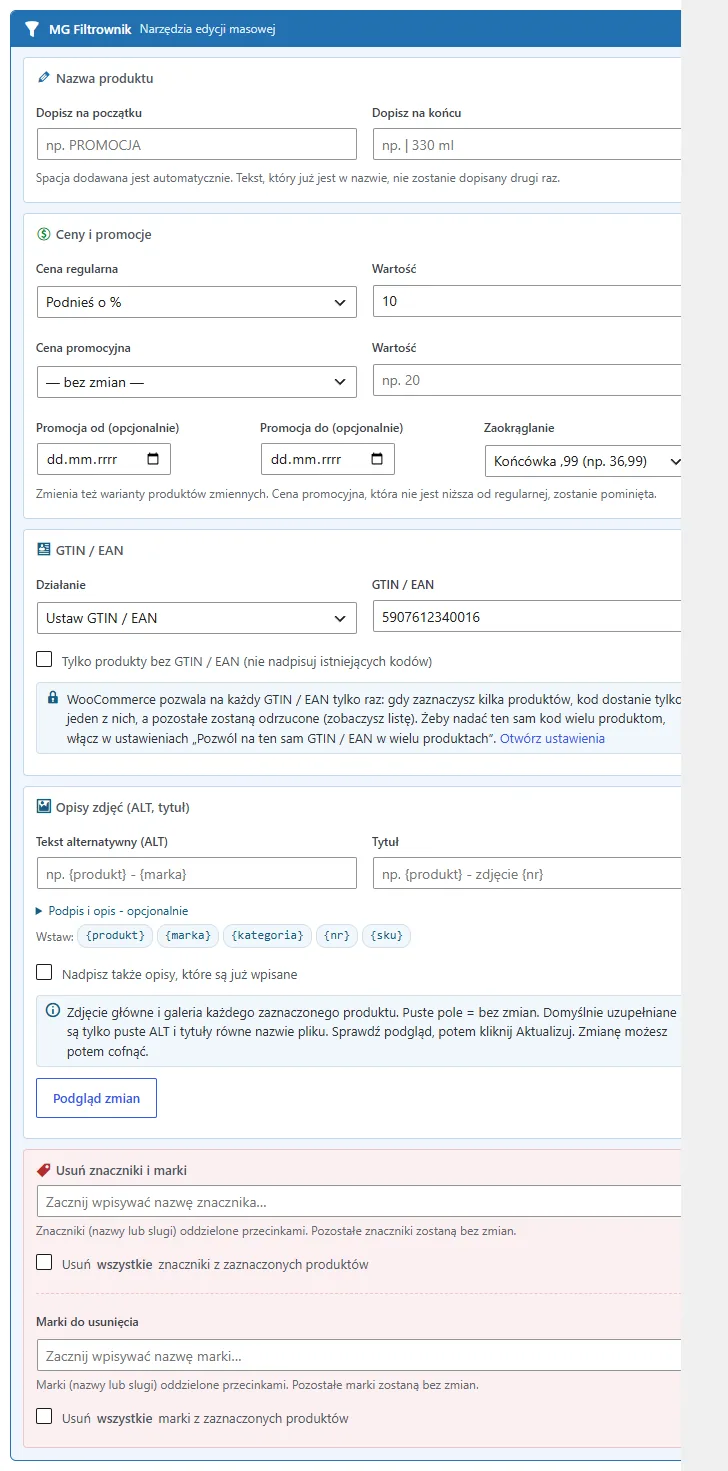
Zaznaczasz produkty i w edycji masowej zmieniasz je wszystkie naraz.
- Kreator cen: podwyżka i obniżka o % lub kwotę, cena promocyjna z datami, zakończenie promocji, zaokrąglanie (pełne kwoty, ,99, ,90, ,49) – także w wariantach.
- GTIN / EAN: ustaw jeden kod w wielu produktach albo go usuń, także tylko tam, gdzie go brakuje, z raportem zmian.
- Opisy zdjęć: ALT, tytuł, podpis i opis zdjęcia głównego i galerii ze wzorca ({produkt}, {marka}, {kategoria}, {nr}, {sku}), z podglądem przed zapisem i cofnięciem.
- Nazwy: dopisywanie tekstu na początku albo na końcu, bez dublowania.
- Znaczniki i marki: usuwanie wybranych albo wszystkich (z podpowiedziami podczas pisania).
- Cofnięcie jednym kliknięciem: ceny (także warianty i promocje), nazwy, GTIN / EAN, znaczniki i marki wracają przyciskiem „Cofnij” (ostatnie 10 zmian), bez nadpisywania tego, co ktoś zmienił w międzyczasie.
Pojedynczą cenę, promocję, stan, SKU, EAN czy wagę zmieniasz ołówkiem prosto w tabeli.
🏷️ Atrybuty dla setek produktów w kilka minut
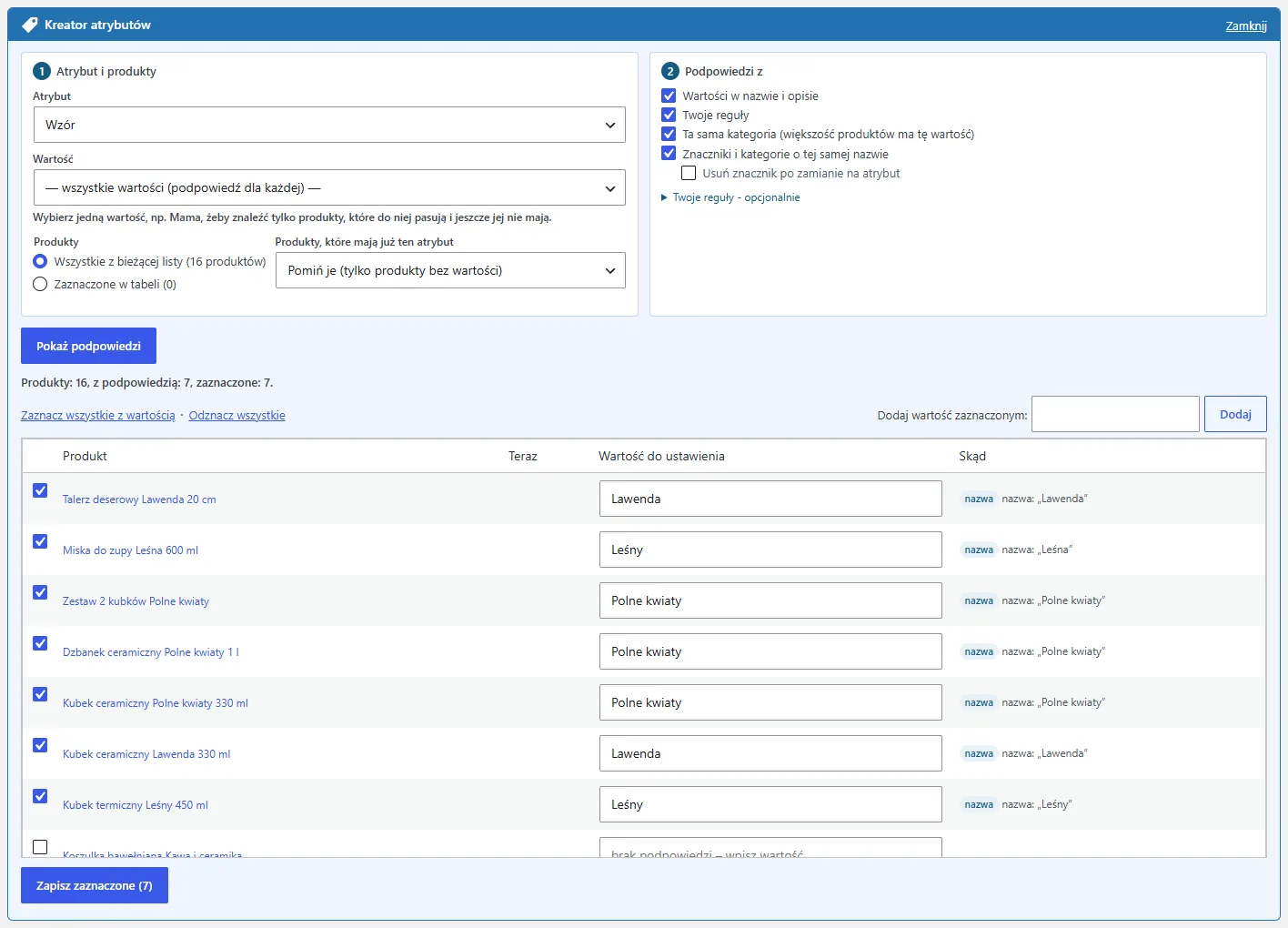
Kreator atrybutów sam podpowiada, jaką wartość nadać każdemu produktowi: znajduje ją w nazwie albo opisie (także w innej formie: mama, mamy, mamie), korzysta z Twoich reguł („nazwa zawiera nauczyciel → Dla kogo: Nauczyciel”), z kategorii i ze znaczników o tej samej nazwie. Widzisz tabelę „produkt → wartość i skąd ją wziął”, poprawiasz, zaznaczasz i zapisujesz.
- Przycisk „Przypisz atrybut” na niebieskiej belce: atrybut globalny dla całej przefiltrowanej listy albo zaznaczonych produktów.
- Wszystkie wartości naraz albo jedna wybrana (np. Dla kogo → Mama): wtedy tylko produkty, które do niej pasują i jeszcze jej nie mają.
- Podpowiedzi bez AI: wartość w nazwie i opisie (z odmianą słów), Twoje reguły, kategoria, znaczniki i kategorie o tej samej nazwie.
- Produkty, które mają już wartość: pomiń, dopisz albo zastąp. Atrybuty wariantów zostają bez zmian.
- Duże partie zapisują się w tle z paskiem postępu, a ostatnie 10 zmian cofniesz jednym kliknięciem.
Uzupełnione atrybuty od razu działają w filtrach sklepu, np. w MG Wyszukiwaczu.
🌳 Kategorie jak na dłoni
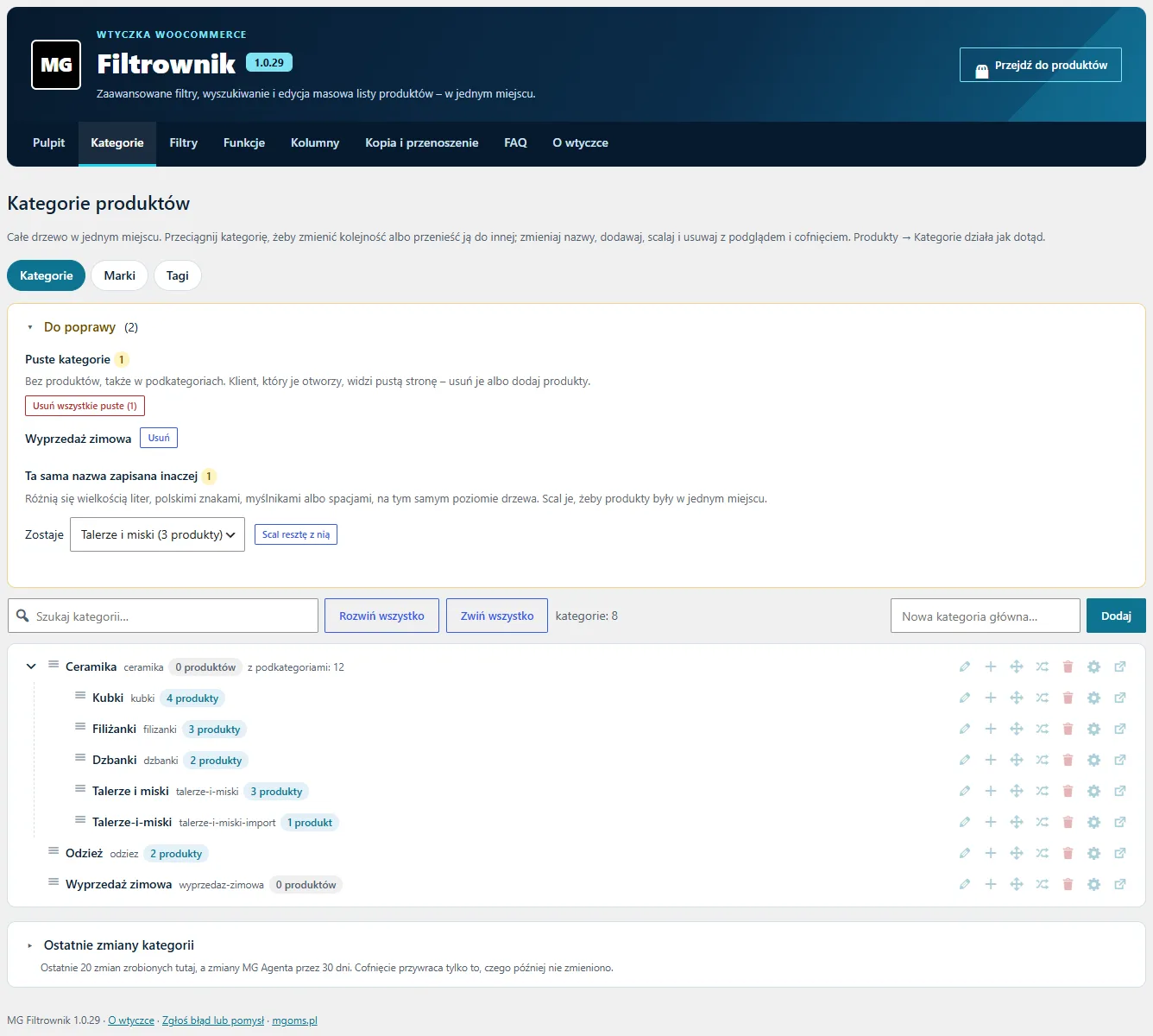
Zakładka „Kategorie” pokazuje całe drzewo kategorii produktów w jednym miejscu, z liczbą produktów przy każdej (także szkiców). Przed zapisem widzisz skutki: ile produktów się przeniesie, co stanie się z menu i ze starymi linkami. Ekran kategorii WooCommerce zostaje taki, jak był.
- Drzewo z wyszukiwarką: liczba produktów bezpośrednio i z podkategoriami; kliknięcie liczby otwiera listę produktów.
- Przeciąganie zmienia kolejność kategorii w sklepie i kategorię nadrzędną; jest też przycisk „Przenieś”.
- Zmiana nazwy i adresu (z ostrzeżeniem o starych linkach) i nowe podkategorie.
- Scalanie i usuwanie z podglądem skutków: produkty, podkategorie i pozycje menu przechodzą do wybranej kategorii.
- Cofnięcie każdej zmiany jednym kliknięciem i lista ostatnich zmian kategorii.
- „Do poprawy”: puste kategorie, ta sama nazwa zapisana inaczej i produkty tylko w kategorii domyślnej, poprawiane jednym kliknięciem z cofaniem.
- Marki i tagi produktów w tej samej zakładce: zmiana nazwy, scalanie, usuwanie nieużywanych i cofanie.
🔗 Produkty powiązane hurtem
- Hurtem dla wielu produktów: produkty podobne (karta produktu) i sprzedaż krzyżowa (koszyk) dla całej przefiltrowanej listy albo zaznaczonych, np. pudełka prezentowe w koszyku do wszystkich kubków.
- Co proponować: wszystkie produkty z kategorii albo wybrane po SKU; tryby dodaj, zastąp, usuń; podgląd „było → będzie”, duże zmiany w tle i cofnięcie jednym kliknięciem.
- Reguły, które działają same, np. „Kubki → w koszyku Pudełka prezentowe”, także dla nowych produktów po imporcie; to, co usuniesz ręcznie, nie wraca.
- Filtry „Produkty podobne” i „Sprzedaż krzyżowa” (uzupełnione / puste) pokażą produkty bez propozycji. To zwykłe pola WooCommerce: działają w każdym motywie i zostają po wyłączeniu wtyczki.
- Zakładka „Produkty powiązane”: ile produktów ma propozycje (i ile nie ma), reguły i ostatnie zmiany z cofnięciem w jednym miejscu.
🛡️ GPSR: producent i bezpieczeństwo
- Filtr „GPSR”: produkty bez producenta, z producentem spoza UE bez osoby odpowiedzialnej w UE i bez informacji o bezpieczeństwie.
- Przypisywanie hurtem danych GPSR: producent, osoba odpowiedzialna i informacje o bezpieczeństwie dla setek produktów naraz, z podglądem i cofnięciem; produkty, które już mają dane, domyślnie zostają bez zmian. Dane producentów prowadzisz w kartotece GPSR w MG Magazyn albo w Produkty → Atrybuty.
🧩 Razem z MG Magazyn: jeden widok produktów
- Gdy masz MG Magazyn, ta sama niebieska belka (filtry, kreator atrybutów, produkty powiązane, GPSR, eksport CSV) jest też na liście produktów Magazynu, obok stanów i lokalizacji; filtry, które Magazyn ma sam, się nie dublują.
- Lista Produkty WooCommerce zostaje bez zmian; przycisk „Otwórz w MG Magazyn” przenosi te same filtry. Bez MG Magazyn Filtrownik działa jak zawsze na liście WooCommerce.
⭐ Raz ustawione filtry zawsze pod ręką
Zestaw filtrów zapisujesz jako widok, np. „Do uzupełnienia EAN” albo „Mało na stanie”. Widok może być prywatny albo wspólny dla całego zespołu i otwierasz go jednym kliknięciem z belki albo z Pulpitu.
📤 Eksport CSV i dodatkowe kolumny
Przefiltrowaną listę (wszystkie strony) pobierasz jednym kliknięciem: jako raport do Excela albo w formacie importera WooCommerce, opcjonalnie z wariantami – edytujesz i wgrywasz z powrotem.
Do listy produktów dodasz kolumny: ID, GTIN / EAN, waga, wymiary, sprzedane sztuki, klasa wysyłkowa, zdjęcia w galerii, opis i ostatnia zmiana – z sortowaniem po kliknięciu nagłówka.
💾 Kopia i przenoszenie ustawień
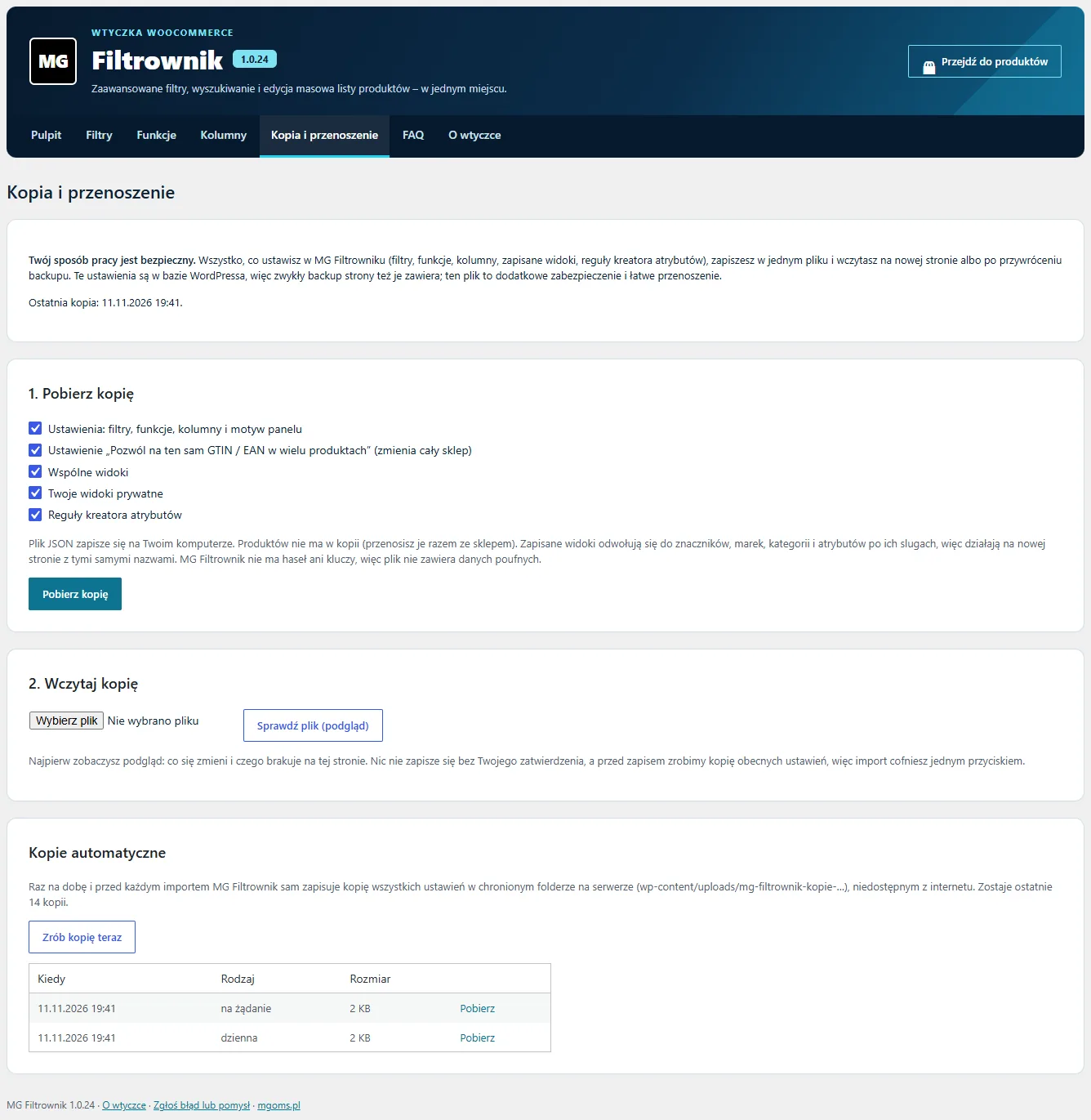
- Co obejmuje kopia: jeden plik JSON z ustawieniami (włączone filtry, funkcje, kolumny, motyw panelu), widokami wspólnymi i prywatnymi oraz regułami kreatora atrybutów. Bez produktów i bez danych poufnych (Filtrownik nie ma haseł ani kluczy).
- Jak zrobić: Ustawienia → Kopia i przenoszenie → zaznacz części → „Pobierz kopię”.
- Jak przywrócić albo przenieść: „Wczytaj kopię”, najpierw podgląd: co się zmieni i czego brakuje na tej stronie. Przed zapisem Filtrownik robi kopię obecnych ustawień, a „Cofnij ostatni import” przywraca wszystko jednym kliknięciem.
- Bezpiecznie dla sklepu: ustawienie „ten sam GTIN / EAN w wielu produktach” zmienia cały sklep, więc przy wczytywaniu jest domyślnie odznaczone i wyróżnione.
- Kopie automatyczne: raz na dobę i przed każdym importem, w chronionym folderze na serwerze; zostaje 14 ostatnich, każdą pobierzesz jednym kliknięciem.
- Dla agencji: swój sposób pracy przenosisz z jednego sklepu klienta do następnego jednym plikiem.
🧩 Jeden pulpit dla wszystkich modułów MG
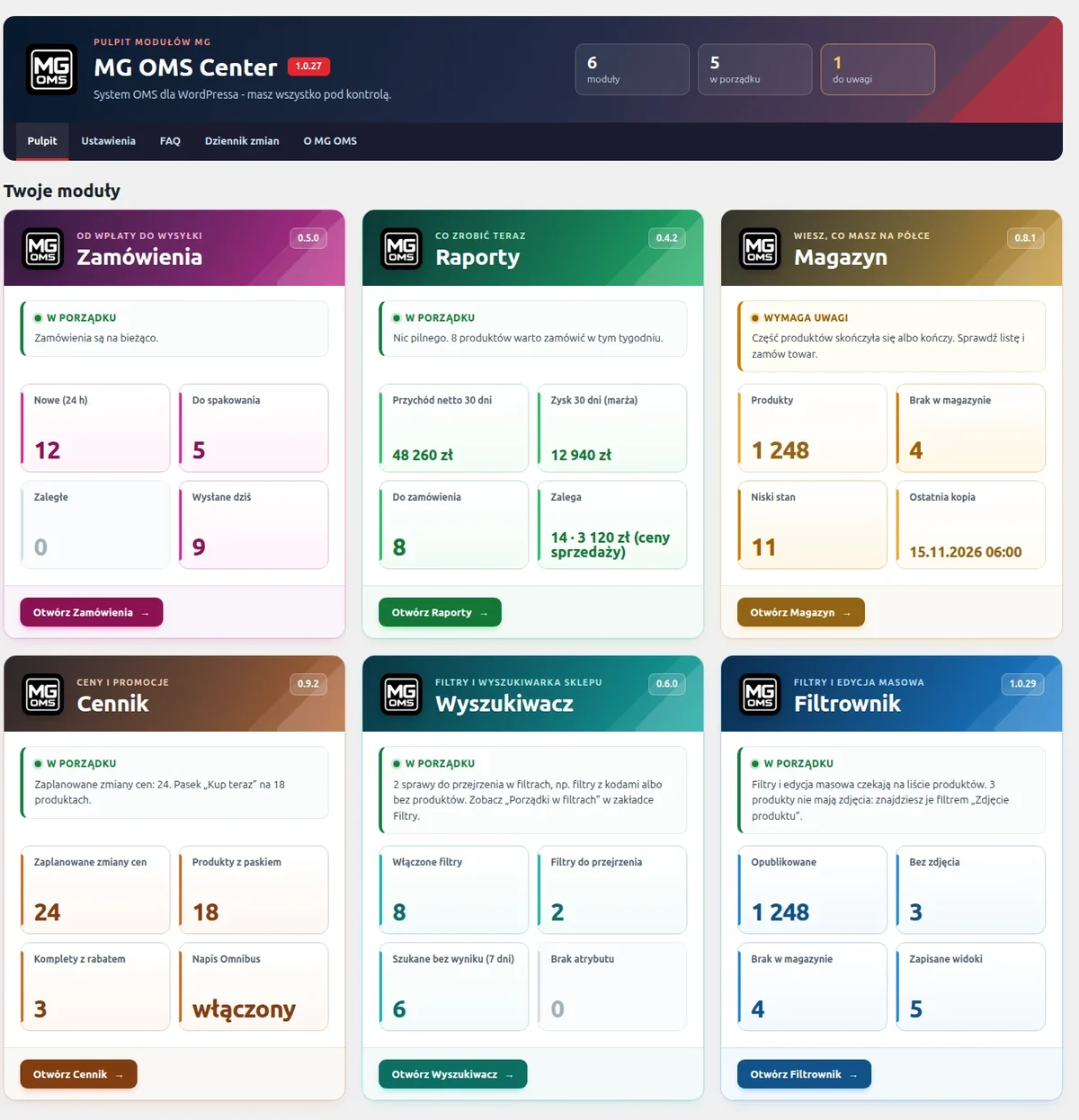
MG Filtrownik działa w MG OMS Center – wspólnym miejscu w menu WordPressa dla wszystkich modułów MG. Na pulpicie ma swój kafelek z liczbą opublikowanych produktów, produktów bez zdjęcia, braków w magazynie i zapisanych widoków. Klient ma tylko Filtrownik? Pulpit też działa.
🔒 Bez telemetrii i aktywacji licencji
Wtyczka nie dodaje telemetrii, kluczy API ani serwerowej aktywacji licencji. Dane sklepu pozostają w WordPressie klienta. Jedyne połączenie na zewnątrz to formularz kontaktowy, gdy sam go wyślesz.
📜 Licencja
🤝 Agencja
- Bez limitu NIP-ów: instalujesz moduł u dowolnej liczby swoich klientów.
- Aktualizacje i pomoc dostaje agencja i przekazuje je klientom.
- Bez odsprzedaży samej wtyczki: tylko w ramach usług agencji.
🏢 Kupujesz tylko dla jednej firmy?
Wybierz licencję Firma: jeden NIP i wszystkie jego sklepy i domeny, bez limitu.
Obie licencje:
- Jednorazowa opłata, bez abonamentu i bez opłat od zamówień.
- Bezterminowe aktualizacje: wszystkie przyszłe wersje modułu w cenie. Bez dodatkowych opłat, pobierasz je w Moje konto.
- Pomoc przez formularz Kontakt we wtyczce, bez gwarancji czasu odpowiedzi.
- Bez klucza, telemetrii i serwera aktywacji: nic nie sprawdza licencji technicznie; liczy się uczciwość i regulamin.
- Kod na licencji GPL; powyższe to warunki zakupu, aktualizacji i pomocy.
📋 Co jest potrzebne?
- WordPress 6.0 lub nowszy z WooCommerce 7.0 lub nowszym.
- PHP 7.4 lub nowsze.
- Filtry GTIN / EAN korzystają z pola WooCommerce 9.2+, filtr Marka z marek WooCommerce 9.6+.
- Sprawdzone z WordPressem 7.1 i WooCommerce 11.2. Panel po polsku i po angielsku.
Zmiany hurtowe cofniesz jednym kliknięciem: ceny, nazwy, EAN, znaczniki, marki, opisy zdjęć i atrybuty zmienione narzędziami Filtrownika; zmiany zrobione w międzyczasie zostają. Aktualizacja: nowy plik ZIP i „Zastąp obecną wersją”, ustawienia i widoki zostają.
🚀 Tysiące produktów. Kilka kliknięć. Pełna kontrola.
MG Filtrownik pomaga Twoim klientom szybko znaleźć produkty, które wymagają uwagi, i poprawić je hurtem – zanim zobaczą je kupujący. Ty kupujesz raz.
Najczęstsze pytania: MG Filtrownik
Czy wtyczka zmienia coś w sklepie dla klientów?
Nie. Działa wyłącznie w panelu administracyjnym, na liście produktów.
Gdzie znajdę filtry?
W Produkty → Wszystkie produkty kliknij niebieską belkę „MG Filtrownik” nad tabelą. Co wymaga uwagi, pokazuje też zakładka Pulpit.
Czy znajdę wiele produktów po SKU naraz?
Tak. Wklej do 500 SKU, każde w nowej linii albo oddzielone spacją lub przecinkiem. Dopasowanie jest dokładne i obejmuje warianty.
Czy kreator cen zmienia warianty?
Tak. W produkcie zmiennym zmiana obejmuje każdy wariant, razem z promocją i zaokrągleniem.
Czy mogę nadać ten sam EAN wielu produktom?
WooCommerce domyślnie pozwala na każdy kod tylko raz. W ustawieniach Filtrownika możesz zdjąć tę blokadę (np. dla zestawów), a narzędzie EAN w edycji masowej zawsze pokazuje, czy jest włączona.
Czy mogę cofnąć zmianę hurtową?
Tak. Po zmianie cen, nazw, EAN, znaczników, marek, opisów zdjęć albo atrybutów narzędziami Filtrownika jest przycisk „Cofnij”, a ramka edycji masowej pokazuje Twoje ostatnie zmiany (do 10). Cofnięcie nie nadpisuje tego, co ktoś zmienił w międzyczasie (ręcznie, importem albo w innym module). Nie obejmuje standardowych pól edycji masowej WooCommerce.
Jak szybko przypisać atrybut wielu produktom?
Kliknij „Przypisz atrybut” na niebieskiej belce, wybierz atrybut (np. Motyw) i „Pokaż podpowiedzi”. Kreator znajdzie wartości w nazwach i opisach, w Twoich regułach, kategoriach i znacznikach. Sprawdzasz tabelę i zapisujesz zaznaczone.
Czy zakładka „Kategorie” zmienia ekran kategorii WooCommerce?
Nie. To osobny widok w MG Filtrowniku na tych samych kategoriach WooCommerce: drzewo z liczbą produktów, przeciąganie, zmiana nazwy i adresu, scalanie i usuwanie z podglądem skutków i cofnięciem. Ekran Produkty → Kategorie zostaje taki, jak był.
Co się stanie, gdy usunę wtyczkę?
Wyłączenie wtyczki nigdy nic nie kasuje. Usunięcie wtyczki zostawia jej ustawienia, wygląd, zapisane widoki, reguły kreatora atrybutów i historię cofania, więc po ponownej instalacji Filtrownik działa jak wcześniej. Jeśli chcesz, żeby usunięcie skasowało też te dane, zaznacz „Usuń też dane przy usuwaniu wtyczki” w Ustawieniach → Kopia i przenoszenie. Produkty, ceny, kategorie i atrybuty w sklepie zostają zawsze.
Jak przenieść ustawienia Filtrownika na nowy sklep albo je zabezpieczyć?
W Ustawieniach → Kopia i przenoszenie pobierz kopię: jeden plik JSON z filtrami, funkcjami, kolumnami, widokami i regułami kreatora atrybutów. Na nowym sklepie wczytaj ją: zobaczysz podgląd zmian i czego brakuje, a po wczytaniu import cofniesz jednym przyciskiem. Do tego Filtrownik sam robi kopię raz na dobę i przed każdym importem.

Opinie
Na razie nie ma opinii o produkcie.